
ZwiftでOura・WHOOPの回復スコアを使う方法|つなぎ方・表示場所・Training Scoreとの違い
この記事の目次
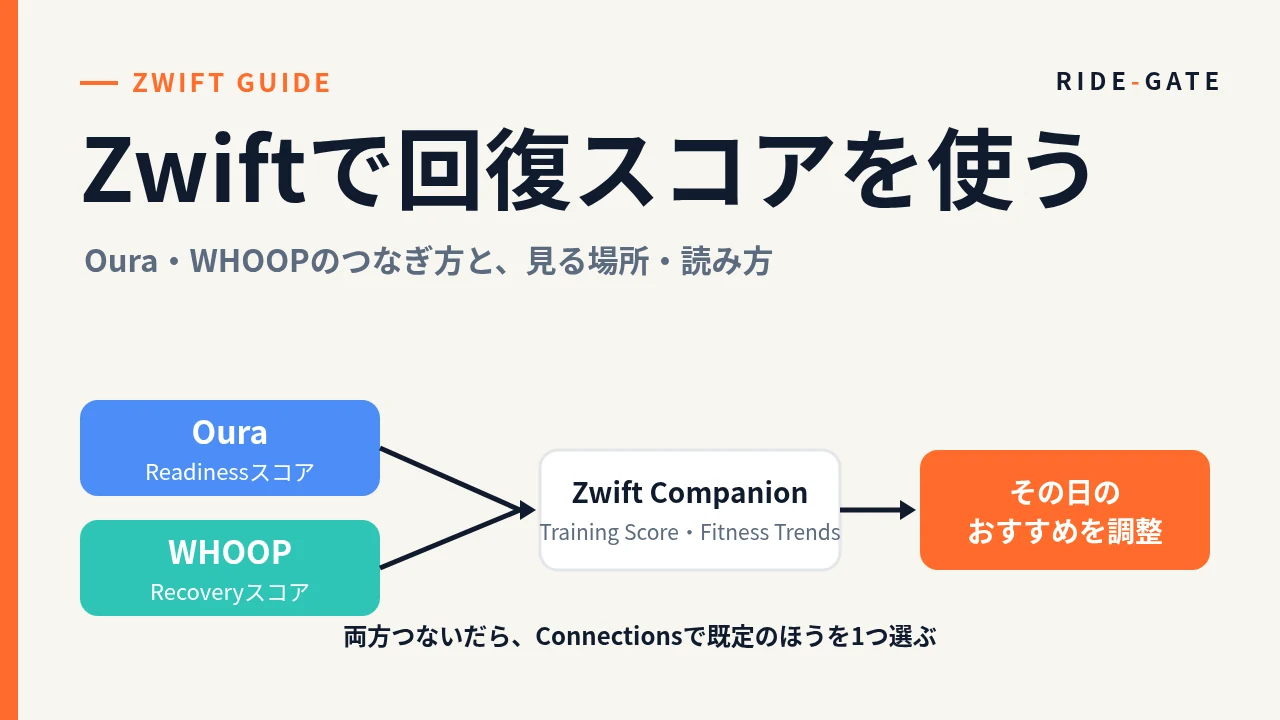
OuraのリングやWHOOPのバンドを着けている人は、そのアカウントをZwiftにつなぐと、毎朝の回復スコア(OuraはReadiness、WHOOPはRecovery)がスマホのZwift Companionに出るようになります。Zwiftはこのスコアを、その日のおすすめの練習を調整する材料にも使います。
この記事では、どちらの方向に何のデータが流れるのか、つなぎ方と外し方、スコアが出る画面、そしてCompanionにもともとあるTraining Score・Statusとの違いを、Zwift公式のサポート記事・フォーラム告知とWHOOP公式ガイドをもとに整理しました。Zwift公式とWHOOP公式で書き方が違う手順は並べて照らし合わせ、Training Scoreの定義は編集部で時間に換算しています。運営はRIDE-GATE編集部です。確認日は2026年11月24日(日本時間)です。
この記事の要点
- Zwiftに回復スコアを送れるのは、公式の一覧ではOuraとWHOOPの2つ(2026年11月24日確認)
- つなぐ場所はZwift CompanionのSettings > Connectionsか、Webのzwift.com/settings/connections
- スコアが出るのは、Companionのホームから開くTraining Scoreの画面と、PlanタブのFitness Trends
- OuraとWHOOPを両方つないだら、Connectionsで既定のほうを1つ選ぶ
- WHOOPのRecoveryが赤の日は、Zwiftがおすすめを自動で調整する(Zwift公式Newsroom)
- Training Scoreは42日間の練習量、回復スコアはその日の体の状態。見ている期間が違うので、並べて読む
何がどちらへ流れるのか:OuraとWHOOPの違い
Zwiftの「Zwift and Third-party Platforms」では、Zwiftにデータを送ってくる連携先として、Ouraは「毎日のReadinessスコアを共有する」、WHOOPは「健康データを取り込む」と書かれています。WHOOPのほうは逆向きの連携もあり、WHOOP公式ガイドによるとZwiftのライドとランが自動でWHOOPに取り込まれます。編集部で、向きごとに図にしました。
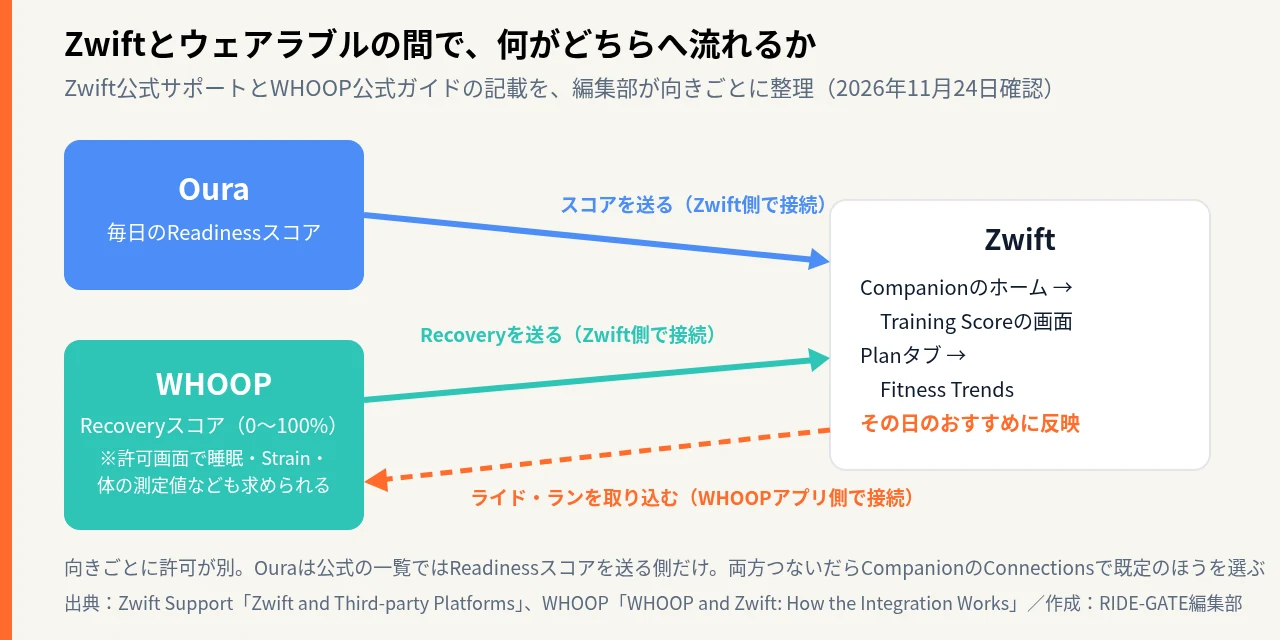
| Oura | WHOOP | |
|---|---|---|
| Zwiftに送られるスコア | Readinessスコア(毎日) | Recoveryスコア(0〜100%) |
| Zwiftで始まった時期 | 2026年10月下旬(WHOOPの告知に10月28日付で「両方つないだとき」の追記) | 2026年9月9日(Zwift Newsroom) |
| 逆向き(Zwift→ウェアラブル) | 公式の一覧には記載なし | ライド・ランがWHOOPに自動で取り込まれる(WHOOPアプリ側で接続) |
| 追加料金 | ―(公式に記載なし) | WHOOPの全メンバーシップで追加料金なし(WHOOP公式) |
つなぎ方:Zwift公式とWHOOP公式の手順を照らし合わせた
Zwift公式サポートの手順を基準にして、WHOOP公式ガイドの書き方と1行ずつ並べました。回復スコアをZwiftに送る許可はZwift側、ZwiftのライドをWHOOPに取り込む許可はWHOOPアプリ側で出す、というのが両方の資料で共通する点です。
| 順番 | Zwift Companion(Zwift公式) | WHOOP公式ガイドの書き方 |
|---|---|---|
| 1 | Companionを開いてサインイン | Companionを開く |
| 2 | メニューを開く(Androidはメニューのアイコン、iOSはMORE) | ― |
| 3 | Settings →Connections | Settings → Connections |
| 4 | 連携先の横の+を選んでサインイン | WHOOPを選んでConnect |
| 5 | 接続を許可する | 求められるデータを確認してGrant |
Webからつなぐ場合、Zwift公式はzwift.com/settings/connections、WHOOP公式ガイドはzwift.com/profile/connectionsと、違うURLを書いています。編集部で2026年11月24日に両方を開いて確かめたところ、profile/connectionsはsettings/connectionsへ転送(HTTP 301)され、どちらもZwiftのサインイン画面を経て同じConnectionsのページに行きました。どちらを使っても結果は同じです。Web版の手順は「Connectを選ぶ→連携先にサインインして許可」の2段階です。
WHOOPにZwiftのライドを取り込むとき(WHOOPアプリ側)
| 順番 | WHOOPアプリでの操作(WHOOP公式ガイド) |
|---|---|
| 1 | Integrations Hubを開く |
| 2 | 一覧からZwiftを探す |
| 3 | Connectを押して、Zwiftにサインインする |
| 4 | 一覧のZwiftに緑の「Connected」が付けば完了 |
スコアはどこに出る?更新のタイミングは?
Zwift公式サポートでは、回復スコアの表示場所は次の2か所です。
| 場所 | 開き方 | 見えるもの |
|---|---|---|
| Training Scoreの画面 | Companionのホーム画面から | その日のReadiness/Recoveryスコア |
| Fitness Trends | Planタブ | 週ごとの推移。WHOOPの告知では「Fitness Trendsの一番下」に出る |
WHOOPのスコアは、WHOOP側で更新されるたびにZwiftでも更新されます。公式フォーラムの例では、夜中に一度スコアが出たあと、もう一度眠って再計算されれば、Companionにも新しいほうが出ます。その日にWHOOPのRecoveryがない場合、Companionの欄は空白になります(エラーではありません)。
OuraとWHOOPを両方つないでいるとき
両方つなぐと、Zwiftがどちらのスコアを使うかを決める必要があります。CompanionのSettings > Connectionsで、既定(default)の連携先を選んでください。Zwift公式サポートとWHOOPの告知(10月28日の追記)の両方に書かれています。
Training Score・Statusとどう違う?
Companionには、もともとTraining ScoreとStatusという数字があります。回復スコアと同じ画面に並ぶので混ざりやすいのですが、出どころも、見ている期間も違います。Zwift公式ヘルプの定義を、期間をそろえて並べました。
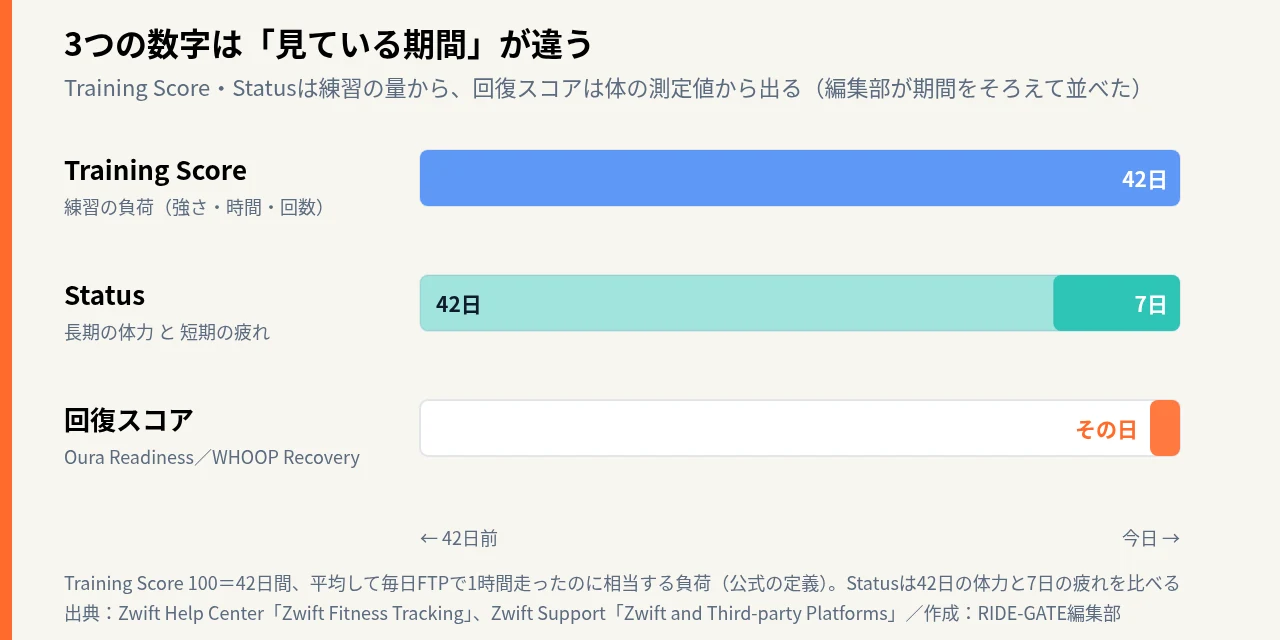
| 数字 | 何から出るか | 見ている期間 | 公式の説明 |
|---|---|---|---|
| Training Score | 練習の負荷(強さ・時間・回数) | 42日 | 100は「42日間、平均して毎日FTPで1時間」に相当。低い強度で1時間より長く走れば100を超えることもある |
| Status | 長期の体力と短期の疲れの比較 | 42日と7日 | Ready・Fresh・Productive・Overreaching・Detrainingの5つ |
| 回復スコア | ウェアラブルが測った体の状態 | その日 | Ouraは毎日のReadiness、WHOOPは0〜100%のRecovery |
Training Scoreを「FTPで何分」に直してみる(編集部計算)
公式の「100=42日間、平均して毎日FTPで1時間」という定義から、スコアを1日・1週間あたりのFTP相当の時間に単純に直してみました。FTPは、1時間ほど続けられる上限の目安のパワーです。
| Training Score | 1日あたり(FTP相当) | 1週間あたり(FTP相当) | 42日の合計(FTP相当) |
|---|---|---|---|
| 25 | 15分 | 1時間45分 | 10.5時間 |
| 50 | 30分 | 3時間30分 | 21時間 |
| 75 | 45分 | 5時間15分 | 31.5時間 |
| 100 | 60分 | 7時間 | 42時間 |
こうして並べると、Training Scoreが高いのに回復スコアが低い日もあれば、その逆もありうることがわかります。Zwift公式ヘルプも、Training Scoreについて「スコアと一緒に自分の感じ方にも注意する。疲れ・痛み・調子の落ち込みがあれば、やりすぎのサインかもしれない」と書いています。感じ方の物差しにはRPE(主観的運動強度)が使えます。
回復スコアが低い日、Zwiftは何をする?
Zwift公式Newsroom(2026年9月9日)によると、WHOOPのRecoveryが赤の日は、Zwiftがおすすめ(Personal Recommendations)を自動で調整し、やりすぎずに中身のある練習ができるようにします。Ouraについても、Zwift公式サポートは「スコアを使って、毎日のおすすめを調整できる」と書いています。
一方でWHOOP公式ガイドは、「WHOOPがZwiftの練習内容を決めるのか」という質問に「いいえ」と答えています。Recoveryは、練習の履歴や目標と並ぶ判断材料の1つという位置づけです。編集部で、公式の説明から読み取れる役割を分けると次のとおりです。
| だれが | 何をする(公式の説明) |
|---|---|
| Oura/WHOOP | その日のスコアを出し、Zwiftに送る |
| Zwift | スコアを練習の履歴・目標と合わせて、その日のおすすめを調整する(赤の日は自動で調整) |
| Zwift Coach(Zwift Plus) | OuraのReadinessかWHOOPのRecoveryを、その日の指示(Coach notes)に使う |
| 自分 | おすすめを見て、走るメニューを決める。感じ方にも注意する(Zwift公式ヘルプ) |
軽めの日のメニューを自分で選ぶなら、強さの目安はパワーゾーン・心拍ゾーン、Z2の考え方はゾーン2トレーニングにまとめています。
つなぐとき、WHOOPからどんなデータが渡る?
WHOOP公式ガイドによると、Zwiftと接続するときに許可画面が出て、Zwiftが求めるデータが一覧で示されます。許可するかどうかはその画面で選べます。
| 区分 | Zwiftが求めるデータ(WHOOP公式ガイド) |
|---|---|
| Recovery | Recoveryスコア、心拍変動、安静時心拍数 |
| Sleep | 睡眠ステージの長さ、寝た時刻と起きた時刻 |
| Cycles | Day Strain、その間の平均心拍数 |
| Workout | 運動の種類、Strain |
| Profile | 名前、メールアドレス |
| Body Measurements | 身長、体重、最大心拍数 |
外し方
| 場所 | 操作 | 結果 |
|---|---|---|
| Zwift Companion | Settings → Connections → 連携先の横のチェックマークを選ぶ | Zwiftへのスコアの共有が止まる |
| zwift.com | settings/connections → 連携先のDisconnect | 同上 |
| WHOOPアプリ | Integrations HubのZwiftのページ → Disconnect | 新しいライドの取り込みが止まる。取り込み済みのライドはWHOOPに残る |
つながらないときは、Zwift公式サポートの対処として、ブラウザのCookieとJavaScriptを有効にする、ブラウザのキャッシュを消す、いったん外してつなぎ直す、が挙がっています。トレーナーや心拍計がZwiftにつながらない場合は、別の話なのでペアリングの確認リストを見てください。
よくある疑問
GarminやApple Healthの回復の指標は使える?
2026年11月24日に確認したZwift公式の一覧で、回復の指標(Wellness Data)として書かれているのはOuraとWHOOPだけです。Garmin・Hammerhead・Wahooは「アクティビティを取り込む」連携として載っていて、回復スコアの連携とは別です。Fitbitは体重計の体重だけで、2026年10月30日からは体重も送られなくなりました。
WHOOPを心拍計としてつなぐのと何が違う?
Zwiftの公式フォーラムの告知によると、もともとWHOOPを心拍計としてZwiftにペアリングして使う人は多く、今回の連携はそれとは別にアカウント同士をつなぎ、Recoveryスコアを見られるようにするものです。ライド中の心拍はこれまでどおりペアリングで、回復スコアはConnectionsで、と覚えておくと迷いません。
Zwift Plusでないと使えない?
Zwift公式の資料には、回復スコアの連携をZwift Plus限定とする記載はありません(2026年11月24日確認)。WHOOP公式ガイドは「WHOOPとZwiftのメンバーなら追加料金なしで使える」としています。一方、回復スコアを指示に使うZwift CoachはZwift Plus向けの機能です。料金の違いはZwift Plusの記事にまとめています。
まとめ
OuraやWHOOPをZwiftにつなぐと、その日のReadiness・RecoveryがCompanionのTraining Scoreの画面とFitness Trendsに出て、Zwiftのおすすめにも反映されます。つなぐのはCompanionのSettings > Connectionsか、zwift.com/settings/connections(WHOOPガイドのprofile/connectionsも同じページへ転送)。両方つないだら既定を1つ選びます。Training Scoreは42日間の練習量、回復スコアはその日の体の状態なので、2つを並べて、最後は自分の感じ方も合わせて走るメニューを決めてください。
メニュー選びは目的別のおすすめワークアウト、基準になるFTPの測り方はFTP測定からどうぞ。