
Zwiftのペアリングがつながらないときは?自動接続(Background Pairing)の条件と確認リスト
この記事の目次
Zwiftを起動したら、いつものペアリング画面が出ずにいきなりホーム画面になった――。これはZwift 1.121から入ったBackground Pairing(バックグラウンドペアリング)という仕組みで、前回と同じ機材なら裏で自動的につなぎ直してくれます。この記事では、どんなときにペアリング画面が飛ばされるのか、手動でつなぎ直す手順、つながらないときに上から順に見る項目を、Zwift公式のフォーラム告知とサポート記事だけをもとに整理しました。
トレーナー選びはスマートトレーナーの選び方、パワーメーターと併用するときの割り当てはZwiftでスマートトレーナーとパワーメーターを両方使う設定にまとめています。運営はRIDE-GATE編集部です。
この記事の要点
- Zwift 1.121から、最初の設定のあとはBackground Pairingが初期設定でオン。条件がそろうとペアリング画面を飛ばしてホーム画面へ進む
- 自転車なら「前回も自転車」で「保存したPower SourceかSpeed Sensorがある」ときが対象。スポーツを変えたときはペアリング画面が出る
- 接続の状況はホーム画面の右下の通知に出る。ペアリング画面はホーム画面上部のアイコンから開く(コントローラーやテレビのリモコンでは選べない)
- 直近3回のライドで使っていない機材は、保存した履歴から消され始める
- つながらないときはほかのアプリを閉じる、Bluetoothの接続数の上限、ANT+ドングル・USBケーブルの順に見る
- Apple TVはリモコンを含めてBLE3台まで。編集部の数え方では、トレーナー+心拍計+Zwift Playで枠が足りなくなる
Background Pairingとは:何が変わったのか
Zwiftの公式フォーラムの告知(2026年9月22日)によると、Zwift 1.121から「最初の機材設定のあとはBackground Pairingを初期設定でオンにする」ようになりました。条件に合うと、Zwiftはペアリング画面を飛ばしてホーム画面を出し、保存してある機材を裏でつなぎ直します。続く1.122のリリースノートにも、起動時に機材へ自動でつなぐ変更と、ペアリング画面にPairing Optionsが加わったことが書かれています(1.122は2026年9月24日に全OSへの配信が完了)。
公式は「毎回同じトレーナーを使う、シンプルな構成の人に特に便利」と説明しています。逆に、日によってトレーナーやセンサーを替える人は、毎回ペアリング画面を開くか、Background Pairingをオフにしたほうが迷いません。
| これまで(クラシック) | Background Pairingオン | |
|---|---|---|
| 起動直後の画面 | PAIRED DEVICES(ペアリング画面) | 条件に合えばホーム画面 |
| 機材の接続 | 自分で選んで「OK」 | 保存した機材に裏で接続 |
| 接続の状況を見る場所 | ペアリング画面 | ホーム画面の右下の通知 |
| 機材を替えたいとき | その場で選び直す | ホーム画面上部のアイコンからペアリング画面を開く |
| オン・オフ | ― | ペアリング画面のPAIRING OPTIONSで切り替え |
ペアリング画面が飛ばされる条件
公式の説明を、編集部が分かれ道の形に並べ直しました。3つとも「はい」ならホーム画面へ進み、どれかが「いいえ」ならいつものペアリング画面が出ます。
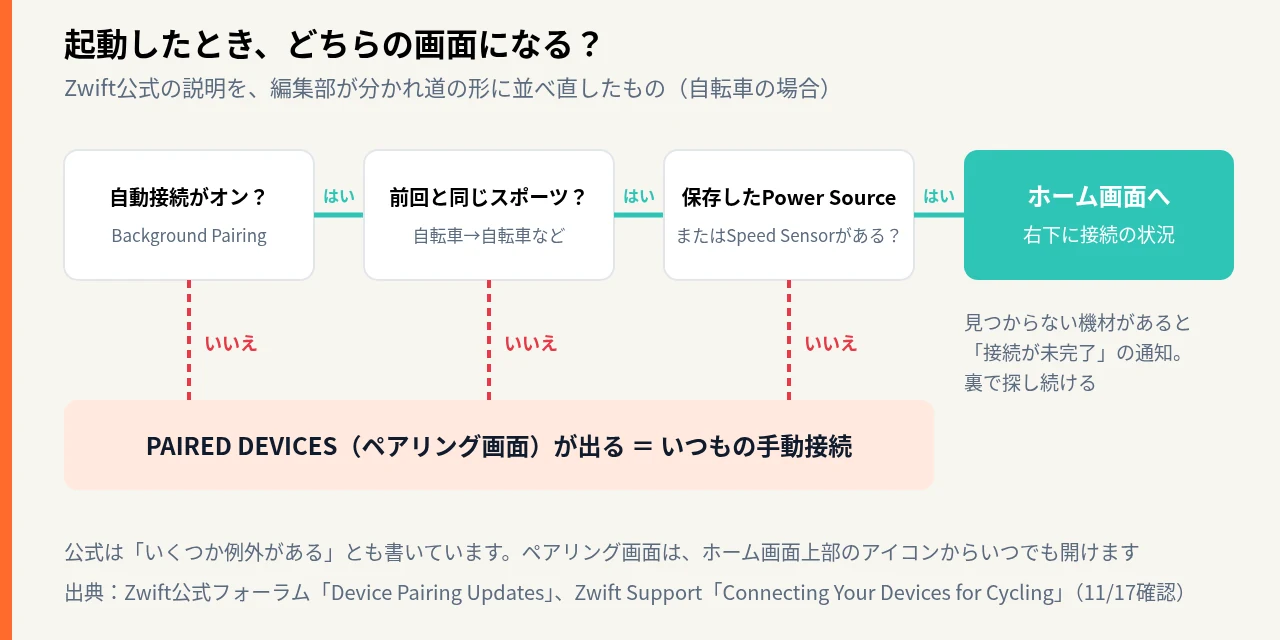
| スポーツ | 前回選んだスポーツ | 保存してある必要がある機材 |
|---|---|---|
| 自転車 | 自転車 | Power Source(スマートトレーナー・パワーメーター)またはSpeed Sensor(スピードセンサー) |
| ラン | ラン | Run Speed(ランの速度を送る機材) |
ホーム画面に出る通知の読み方
裏で機材を探している間、ホーム画面の右下に接続の進み具合が出ます。最初の接続時間内にすべての機材が見つからないと、「一部の機材が見つからない」という通知に変わりますが、Zwiftはそのまま裏で探し続けます。機材の電源が入っているか、スリープしていないかを確かめてください。
すべての機材がつながる前にライドを始めようとすると、Zwiftがそれを知らせ、構成を見直すかどうか選べます。通知はマウスかタッチ操作で選ぶとペアリング画面が開きます。Zwiftのコントローラーやテレビのリモコンでは通知を選べないので、その場合はホーム画面上部のペアリングのアイコンを使います。
手動でつなぎ直す手順(ペアリング画面)
ペアリング画面が出たとき、またはホーム画面のアイコンから開いたときの手順を、サポート記事の順番どおりに表にしました。動くために必要なのはPOWER SOURCEかSPEED SENSORのどちらか1つで、ほかは任意です。
| 順番 | 選ぶ項目 | つなぐもの・ポイント |
|---|---|---|
| 1 | POWER SOURCE または SPEED SENSOR | スマートトレーナー・パワーメーターはPOWER SOURCE。クラシックトレーナー+スピードセンサーはSPEED SENSOR(つないだらタイヤサイズの設定を確認) |
| 2 | 機材を選ぶ →「CLOSE」 | 求められたらペアリングの確認を承認する |
| 3 | RESISTANCE(任意) | スマートトレーナー。勾配の再現やワークアウトのERGモードに必要 |
| 4 | CADENCE(任意) | ケイデンスセンサー、またはトレーナーのケイデンス |
| 5 | CONTROLS(任意) | Zwift Click、Zwift Ride、対応するステアリング機器など |
| 6 | HEART RATE(任意) | BLEまたはANT+で送る心拍計 |
| 7 | 「OK」 | すべてつないだら確定 |
トレーナーとは別にパワーメーターも使う場合は、公式の手順では「トレーナーを先にPOWER SOURCEでつなぎ、RESISTANCEとCADENCEをトレーナーにしてから、POWER SOURCEをパワーメーターに替える」という順番です。くわしくはパワーメーターと両方使う設定で解説しています。
Pairing Options:2つのスイッチ
ペアリング画面の左上のPAIRING OPTIONSから、次の2つを切り替えられます。
| スイッチ | オンにすると | こんな人向け(編集部の整理) |
|---|---|---|
| ENABLE BACKGROUND PAIRING | 保存した機材に自動で再接続し、条件に合えばペアリング画面を飛ばす | 毎回同じトレーナー・センサーで走る人 |
| ENABLE COMPANION BRIDGING | スマホのZwift Companionアプリを接続の橋渡しに使う | PCにBluetoothがない人、BLEの接続数が足りない人、Apple TVの人 |
Companionを橋渡しにしたまま自動接続も使いたいときは、2つともオンにします(公式)。スマホとZwiftを動かす機器は同じWi-Fiにつながっている必要があります。
つながらないときの確認リスト
公式の「Troubleshooting Hardware Connection Issues」と接続のサポート記事から、症状ごとに見る順番を編集部でまとめ直しました。上から順に試すと、手間の少ないものから片づきます。
| 症状 | まず見ること | 次に試すこと |
|---|---|---|
| ホーム画面で「見つからない」と出る | 機材の電源・スリープ。ペダルを回す、センサーを動かすと起きることがある | ホーム画面のアイコンからペアリング画面を開き、手動でつなぐ |
| 一覧に機材が出てこない | メーカーのアプリなど、ほかのアプリが機材につながっていないか(閉じる) | サイコンなど、機材をつかんでいるほかの機器を切る |
| ANT+の機材だけ出ない | ANT+ドングルが挿さっているか。注意マークはBLEがオフかドングルが抜けている合図 | ANT+だけで送る機材は「All」の分類にしか出ない。対応したドングルか確かめる |
| 途中で切れる・つながったり切れたりする | 機材をZwiftを動かす機器の近くに置く。無線の干渉源から離す | USB接続ならデータ用ケーブル(USB 2.0以上)か確認。充電専用ケーブルは使えない |
| 心拍計やコントローラーが増えたらつながらない | BLEの接続数の上限(機器によって違う)。使っていないBLE機器を切る | Companionのブリッジ、または対応トレーナーのブリッジを使う |
| バーチャルシフトが使えない | トレーナーをANT+でつないでいないか | Wi-FiかBluetoothでつなぎ直す(バーチャルシフトの条件) |
| それでもだめ | Zwiftとファームウェアが最新か。機材の電源を抜いて30秒以上待ち、入れ直す | メーカーのアプリでつながるか試す。つながるならアプリを閉じてからZwiftへ。つながらなければメーカーに相談 |
Wi-FiやLANでつないだトレーナーの接続が不安定なときは、まずZwiftを最新バージョン(1.126以降)に更新してください。Zwift 1.126では、Wi-Fi/LAN接続のトレーナーについて「接続の信頼性を改善した」と公式のアップデート情報に書かれています。くわしくはZwift 1.126 アップデートの速報をご覧ください。
Apple TVで機材が多いとき:Bluetoothの枠を数えてみた
公式のサポート記事によると、Apple TVで同時につなげるBLE機器はリモコンを含めて最大3台です。これを使って、よくある組み合わせが収まるかを編集部で数えてみました。
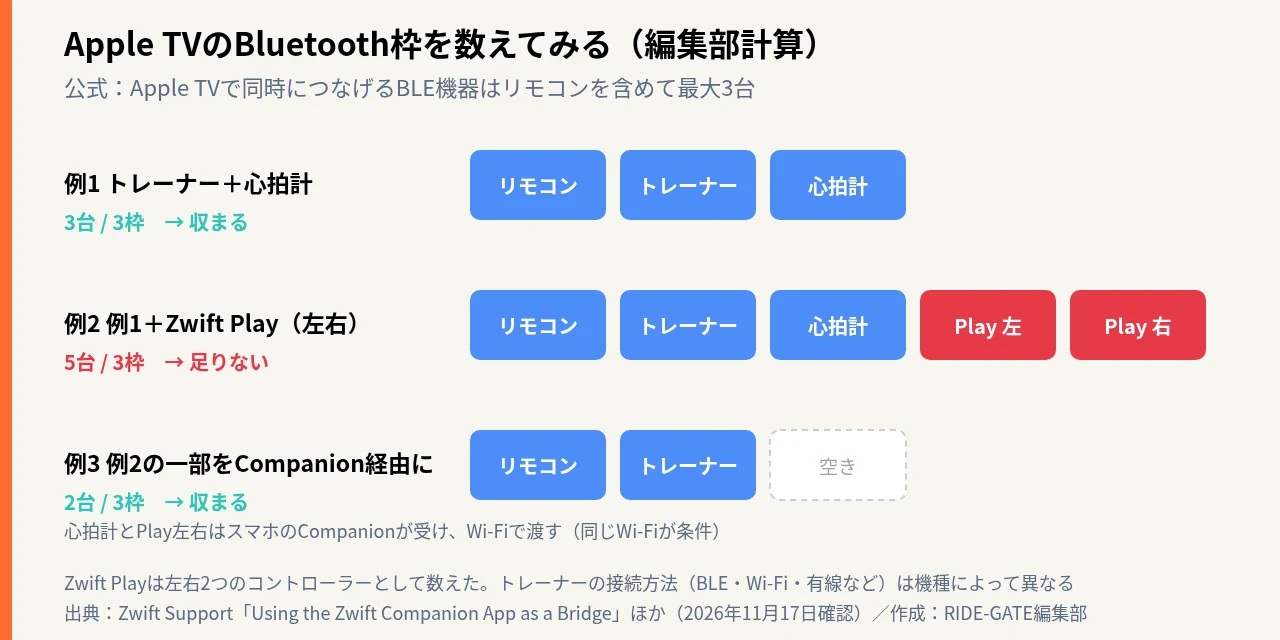
トレーナーと心拍計だけならリモコンと合わせてちょうど3台で収まります。ここにZwift Playの左右のコントローラーを足すと5台になり、2台はみ出します。公式も「Zwift Playを使うならCompanionアプリをブリッジにする必要がある」と書いています。
枠を空ける方法は2つあります。
| 方法 | しくみ | 条件 |
|---|---|---|
| Zwift Companionのブリッジ | スマホのCompanionがBLEの信号を受けて、Wi-Fi経由でApple TVやPCに渡す | スマホとZwiftの機器が同じWi-Fi。iOSはCompanionの設定でDEVICE CONNECTIONをオン。AndroidはBluetoothと位置情報の許可 |
| トレーナーのブリッジ | トレーナーがコントローラーや心拍計の信号をまとめてZwiftに渡す | 対応はJetblack VictoryとWahoo KICKR CORE 2(公式の一覧、2026年11月17日確認)。つなげるのはZwift Click V2、Zwift Play(ファームウェア2.0.1以上)、Zwift Rideのコントローラー、心拍計 |
トレーナーのブリッジでつながった機材には、ペアリング画面でトレーナーブリッジのアイコンが付き、Companion経由の機材にはCompanionのアイコンが付きます。どの経路でつながっているかは、このアイコンで見分けられます。
まとめ
Zwift 1.121からのBackground Pairingは、前回と同じスポーツで、保存したPower SourceかSpeed Sensorがあるときに、ペアリング画面を飛ばして裏でつなぎ直す仕組みです。接続の状況はホーム画面の右下、ペアリング画面は上部のアイコンから開けます。機材をよく替える人はPAIRING OPTIONSでオフにしてもかまいません。つながらないときは、ほかのアプリを閉じる→BLEの上限→ANT+ドングルやUSBケーブル→再起動とファームウェア、の順に確かめてください。Apple TVで機材が多い人は、Companionかトレーナーのブリッジで枠を空けられます。
つながったら、FTP測定で基準を決めて、目的別のおすすめワークアウトから走るメニューを選んでみてください。