
Zwiftでスマートトレーナーとパワーメーターを両方使う設定|接続の順番とERGの注意点
この記事の目次
スマートトレーナーを使っているけれど、外でも使っているパワーメーターもZwiftにつなぎたい。そんなときに迷うのが、Zwiftの接続画面(PAIRED DEVICES)でどの機器をどの欄に入れるかです。順番をまちがえると、トレーナーの負荷が変わらなかったり、ERGモードが使えなかったりします。
この記事では、Zwift公式サポートの2つのページ(「Connecting a Power Meter」と「Connecting Your Devices for Cycling」)の手順を編集部が1つの流れにまとめ直しました。あわせて、トレーナーとパワーメーターの数字が数%ずれていたら、ワークアウトの強度がどれだけ変わるかも計算しています。
この記事の要点
- 公式の手順は「先にトレーナーをPOWER SOURCE・RESISTANCE・CADENCEに入れ、最後にPOWER SOURCEだけパワーメーターに切り替える」
- 先にトレーナーをPOWER SOURCEにすると、トレーナーを負荷(RESISTANCE)とケイデンスにも選べるようになる
- ERGモードで負荷を決めるのはトレーナー。ANT+とBluetoothを混ぜないのが公式のすすめ
- 編集部の計算:2台の表示が3%ずれると、FTP 250Wの人のSST(目標220W)は実際に約214W〜227Wの幅で動く
- 数字が合わないときは、ファームウェア・校正・接続方法・ほかのアプリの順に確認する
なぜ両方つなぐ?パワーメーターをPOWER SOURCEにする理由
Zwiftでは、アバターを動かすのにパワー(またはスピード)の元になる機器が必要です。公式サポートでは、この欄をPOWER SOURCEと呼び、「スマートトレーナーまたはパワーメーター」を選ぶ場所と説明しています。
スマートトレーナーにもパワーを測る機能があるので、トレーナーだけでもZwiftは走れます。それでもパワーメーターをPOWER SOURCEにする人がいるのは、外で走るときと同じ機器の数字で練習したいからです。たとえば、外のFTPテストをパワーメーターで測っていれば、Zwiftのワークアウトも同じ物差しでそろえられます。FTPの測り方はFTPテストのやり方にまとめています。
一方で、勾配に合わせて重くなる負荷や、ERGモードで目標ワットに合わせる負荷は、トレーナーにしかできない仕事です。そこで「ワットの元はパワーメーター、負荷はトレーナー」と役割を分けます。
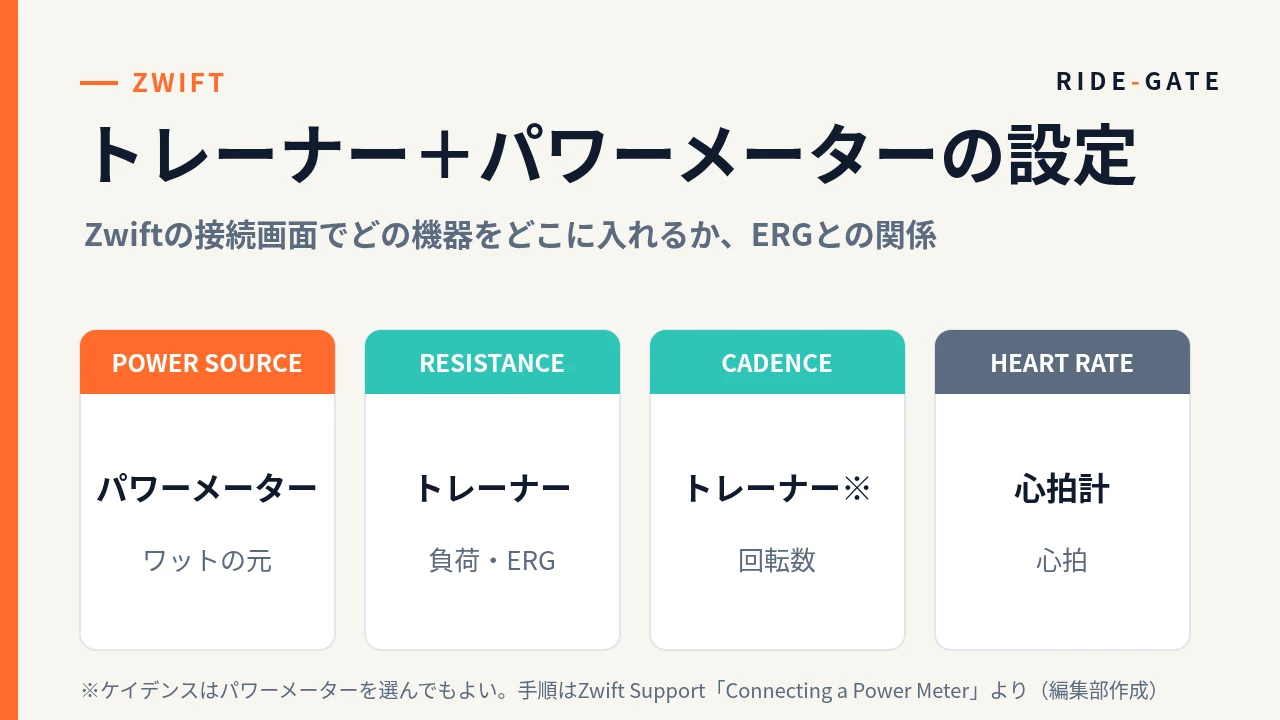
接続画面の4つの欄と、入れる機器
Zwiftのサイクリング用の接続画面には、主に次の欄があります(公式「Connecting Your Devices for Cycling」より)。トレーナーとパワーメーターを両方使うときの入れ方を、右の列にまとめました。
| 欄 | 公式の説明(要約) | 両方使うときの例 |
|---|---|---|
| POWER SOURCE | スマートトレーナーやパワーメーターを選ぶ。ワットの元 | パワーメーター |
| RESISTANCE | 勾配やERGモードに合わせて負荷を変える機器 | スマートトレーナー |
| CADENCE | ケイデンス(1分あたりの回転数) | トレーナー(パワーメーターでも可) |
| HEART RATE | 心拍計(BluetoothまたはANT+) | 心拍計 |
CONTROLS(Zwift Playなどのコントローラー)の欄もありますが、この記事の話には関係しないので省いています。
公式の手順を1枚にまとめた6ステップ
公式サポートには、パワーメーターの接続手順が2か所に書かれています。編集部が2つのページを照らし合わせ、同じ内容を1つの流れにまとめたのが図2です。
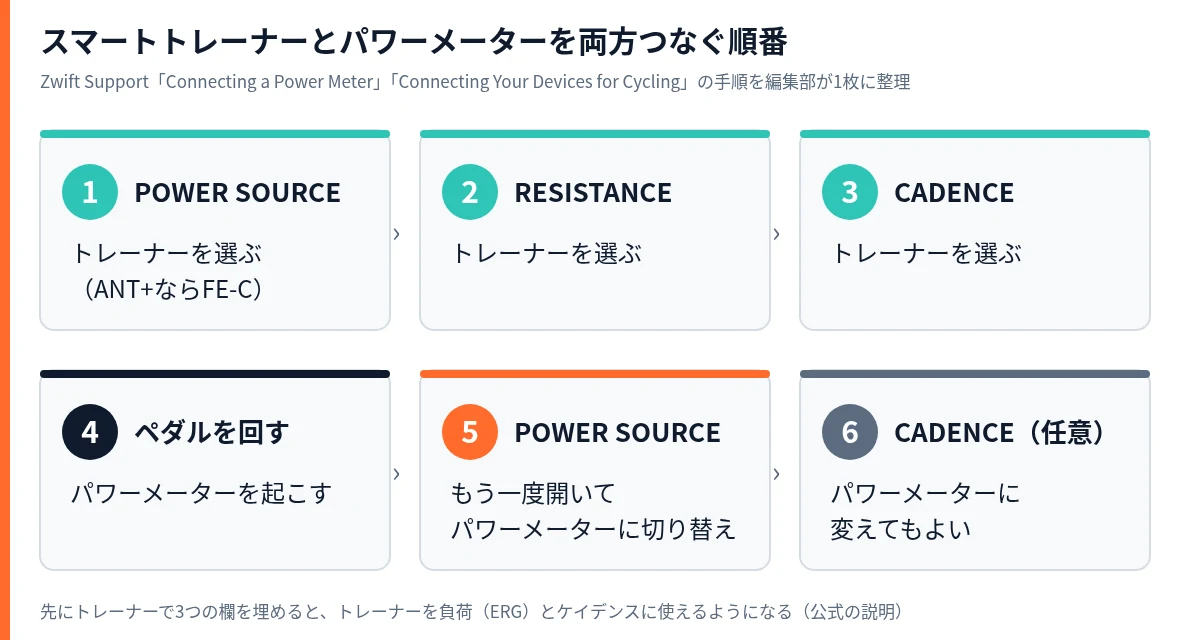
- POWER SOURCEを選び、スマートトレーナーを選ぶ。ANT+でつなぐ場合は、トレーナーのFE-C(制御用の信号)のほうを選ぶ
- RESISTANCEでトレーナーを選ぶ
- CADENCEでトレーナーを選ぶ
- ペダルを回して、パワーメーターの電源を入れる(起こす)
- POWER SOURCEをもう一度選び、一覧からパワーメーターを選ぶ
- 必要なら、CADENCEをパワーメーターに変える
照らし合わせてわかった3つのポイント
2つのページを並べて読むと、片方にしか書いていないことがありました。手順をまちがえやすいのは次の3点です。
- 順番に意味がある:「Connecting Your Devices for Cycling」には、先にトレーナーをPOWER SOURCEにすると、トレーナーをRESISTANCEとCADENCEにも設定できるようになると書かれています。いきなりパワーメーターをPOWER SOURCEにすると、トレーナーを負荷に使う設定がしにくくなります。
- ANT+はFE-Cを選ぶ:ANT+のトレーナーは一覧に複数の名前で出ることがあります。「Connecting a Power Meter」では、POWER SOURCEにはFE-Cを選ぶよう書かれています。
- ANT+だけの機器は「All」に出る:ANT+だけに対応した機器はANT+の受信機が必要で、一覧の「Recommended」ではなく「All」のほうにだけ表示されます。
また、バーチャルシフトを使う場合は、トレーナーをWi-FiかBluetoothでつなぐ必要があります(ANT+ではバーチャルシフトは使えません)。
ERGモードで負荷を決めるのはトレーナー
ERGモードは、ワークアウトの目標ワットに合わせてトレーナーの負荷を自動で変える機能です。公式の「ERG Mode in Workouts」では、同じ150Wでもケイデンスが低いと負荷が重く、高いと軽くなるように調整すると説明されています。ERGモードはワークアウト中だけ使え、ワークアウト中のアクションバーでオン・オフできます。ERGで目標ワットを手動で決めて保つ新機能は、ZwiftのWatt Lockとは?で解説しています。
パワーメーターをPOWER SOURCEにしていても、負荷を変えるのはRESISTANCEに入れたトレーナーです。ここで気をつけたいのが、公式の「ERG Mode Troubleshooting」にある次の注意です。
- トレーナーは、POWER SOURCE・RESISTANCE・CADENCEで同じ接続方法にする(ANT+とBluetoothを混ぜない)
- ANT+の「Power」と「Controllable(FE-C)」を、それぞれ別の欄につながない
- トレーナーのメーカーのアプリなど、ほかのアプリとの接続を切る
なお、ERGモードの説明ページには、「別のパワーメーターの数字に合わせてERGの負荷を補正する」という説明は見当たりませんでした(確認日時点)。そのため次の章では、トレーナーとパワーメーターの表示がずれていたらどうなるかを、仮定の数字で計算しています。
編集部の計算:2台の表示が3%ずれたら強度はどう変わる?
トレーナーとパワーメーターは測る場所も方式も違うので、同じ時に同じ数字が出るとは限りません。そこで、パワーメーターでFTPを測った人が、ERGでトレーナーに目標ワットを保たせた場合を考えます。トレーナーの表示がパワーメーターより何%か高い(または低い)と仮定し、パワーメーターの物差しで見た実際の強度を計算しました。
計算式は、実際のワット=目標ワット÷(1+ずれ)です。ずれの値(±3%・±5%)は計算のための仮定で、特定の機種の数字ではありません。
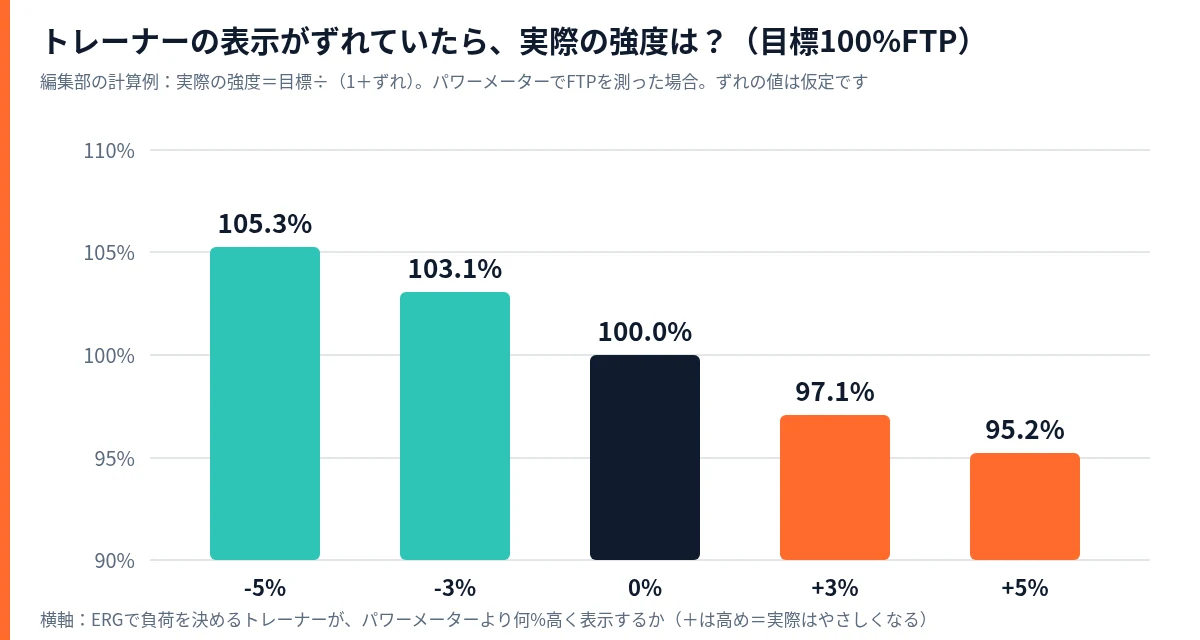
FTP 250Wの人で、よく使う強度ごとに計算すると表2のようになります。
| 強度 | FTP比 | 目標ワット | トレーナーが3%高く表示 | トレーナーが3%低く表示 |
|---|---|---|---|---|
| Z2(エンデュランス) | 65% | 162W | 158W(63.1%) | 168W(67.0%) |
| SST | 88% | 220W | 214W(85.4%) | 227W(90.7%) |
| FTP走 | 100% | 250W | 243W(97.1%) | 258W(103.1%) |
| VO2max | 120% | 300W | 291W(116.5%) | 309W(123.7%) |
3%のずれでも、SSTが「FTPの約85%」になったり「約91%」になったりします。1時間・強度係数(IF)0.80のワークアウトなら、TSS(トレーニングストレススコア)は表示上64ですが、パワーメーターで見ると約60〜68になります(TSS=時間×IF²×100で計算)。
W/kgでも同じです。体重70kgでzFTPが236Wなら約3.37W/kgで、ZwiftのペースグループのBの基準(3.36W/kg以上)をわずかに超えています。もしPOWER SOURCEの機器が3%低く出ると約229W・約3.27W/kgになり、基準を下回ります。どちらの機器をPOWER SOURCEにするかを決めたら、ふだんはその機器にそろえるのが、数字を比べやすくするいちばんの方法です。
数字が合わない・ERGがおかしいときのチェックリスト
公式の「ERG Mode Troubleshooting」と「Calibrating Your Trainer in Zwift」から、確認する順にまとめました。
- ファームウェアを最新にする:トレーナーとパワーメーターの両方
- トレーナーを校正する:公式によると、多くのスマートトレーナーはZwift内での手動の校正がいりません。走りながら自動で校正する機種では、自動校正は「1分以上走る・時速15km以上を出す・5秒以上ペダルを止めて惰性で回す・ERGモードではない」という条件がそろったときに行われます。手動で校正できる機種は、10分以上走って温めたあと、PAIRED DEVICES画面のPOWER SOURCEの欄の横に校正のアイコンが出ます。メーカーのアプリで校正する機種もあり、Zwiftのスタッフもフォーラムでメーカーのアプリでの校正をすすめています
- パワーメーターのゼロ点合わせ(キャリブレーション)をメーカーの説明書の手順で行う
- 接続方法をそろえる:トレーナーはANT+とBluetoothを混ぜない
- ほかのアプリを閉じる:Bluetoothは同時に接続できる数に限りがあり、機器によって違います
- ペダルを止めない:ERG中にペダルを止めると負荷が抜け、目標ワットを5〜10秒保つか区間が終わるまで戻らないことがあります
校正のアイコンはPOWER SOURCEの欄の横に出るため、パワーメーターに切り替えたあとはトレーナーのアイコンが見えなくなる可能性があります。編集部の読み方では、トレーナーをPOWER SOURCEにしている段階(手順1〜3のあと)で校正してから切り替えると、公式の2つの手順を無理なく組み合わせられます。
よくある質問
Q. ケイデンスはトレーナーとパワーメーターのどちらがいい?
公式の手順ではまずトレーナーを選び、そのあと「必要なら」パワーメーターに変えてよいとされています。どちらが正しいという決まりはありません。表示が飛ぶなど気になる点があれば、もう一方に変えて比べてみてください。
Q. 機器が一覧に出てこない
公式では、ペダルを回して機器を起こすこと、ANT+だけの機器は「All」に出ること、BluetoothのないPCなどではZwift Companionを中継(ブリッジ)にできることが案内されています。Companionを中継に使うときは、スマホとZwiftを動かす機器を同じWi-Fiにつなぎます。
Q. 毎回つなぎ直す必要はある?
接続画面の「PAIRING OPTIONS」でBackground Pairing(バックグラウンドでの接続)をオンにすると、前に使った機器に自動でつながり、接続画面を飛ばせます。ホーム画面の右上にあるアイコンから、あとで接続を確認・変更できます。
まとめ
- 先にトレーナーをPOWER SOURCE・RESISTANCE・CADENCEに入れ、最後にPOWER SOURCEだけパワーメーターに切り替える
- ANT+のトレーナーはFE-Cを選ぶ。トレーナーはANT+とBluetoothを混ぜない
- ERGで負荷を決めるのはトレーナー。2台の数字が3%ずれると、SSTが「FTPの約85〜91%」の幅で変わる計算になる
- どちらの機器を物差しにするか決めて、ふだんはそろえる。校正はトレーナーがPOWER SOURCEのうちに
これからトレーナーを選ぶ人はスマートトレーナーの選び方、パワーメーターを選ぶ人はパワーメーターの選び方もどうぞ。